Study
カードを削除する
不要になった学習カードを 1 枚ずつ削除する方法と、複数枚をまとめて削除する方法を説明します。
1. 削除したいカードを表示する
まずは学習準備ページから、削除したいカードを表示させます。
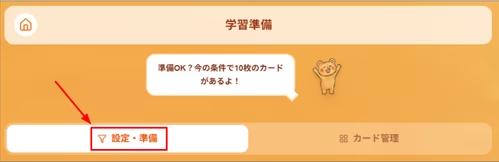
- 1「学習準備」ページの「設定・準備」を開きます。
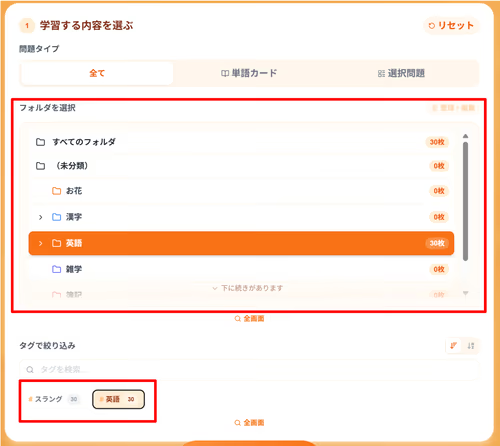
- 2「学習する内容を選ぶ」にてフォルダ・タグを選択し、対象のカードを絞り込みます。
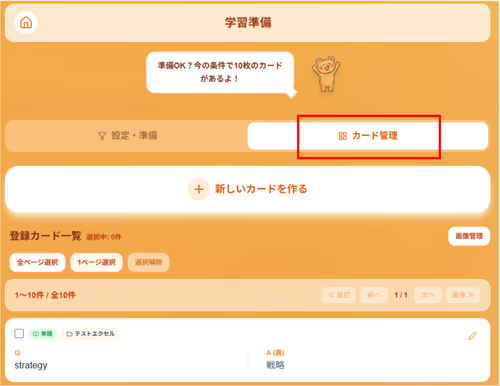
- 3「カード管理」を開き、削除したいカードを確認します。
2. 1枚だけ削除する
個別に削除したい場合は、カード編集画面の下部にある削除ボタンを使います。
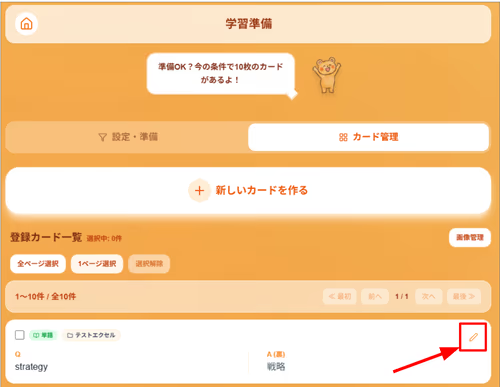
- 1鉛筆アイコンをクリックし、「問題編集」画面を開きます。
- 2画面下部の赤い「削除」ボタンを押します。
- 3確認メッセージが表示されたら、内容を確認して削除を確定します。
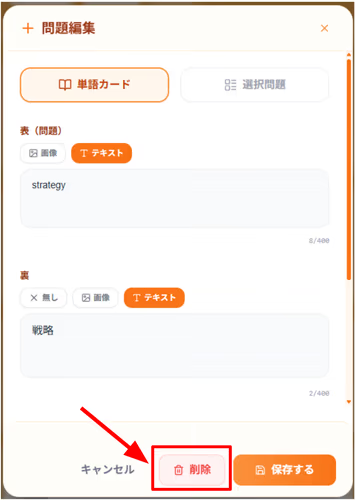
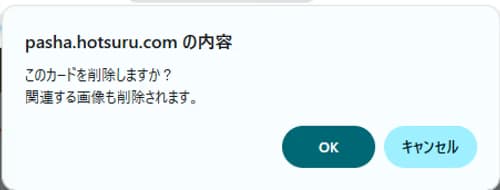
編集画面から削除するときは、「関連する画像も削除されます」という確認が表示されます。画像付きカードを削除する場合は、この点も確認してください。
3. 複数枚をまとめて削除する
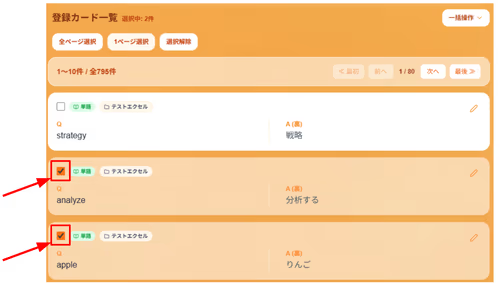
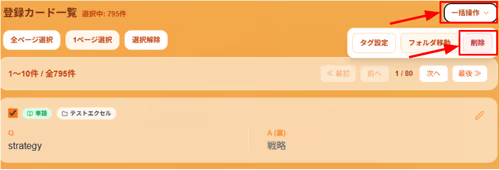
カード一覧では、複数のカードを選択して一括削除することもできます。
- 1削除したいカードを複数選択します。
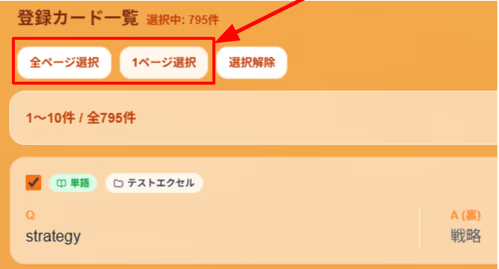
- 2または「全ページ選択」「1ページ選択」からまとめて選択出来ます。
- 3一覧上部の「一括操作」を開き、「削除」を選びます。
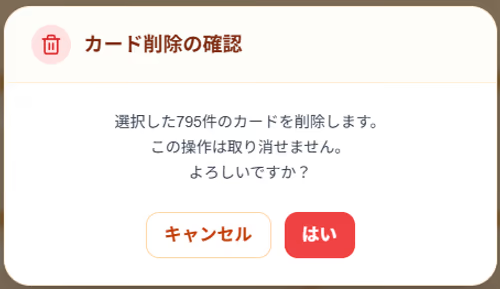
- 4「カード削除の確認」画面にて件数を確認し、「はい」をクリックします。
4. 削除前の注意点
- カード削除は取り消せません。必要な内容は削除前に確認してください。
- 画像付きカードを個別削除すると、関連画像もあわせて削除されます。
- 内容を修正したいだけなら、削除ではなくカード編集方法も確認してください。