Study
作成したカードを編集する
既に作成したカードの内容を見直したいときに使う、編集画面の基本的な流れをまとめています。
1. 編集したいカードを開く
学習準備ページのカード一覧から、修正したいカードを選んで編集画面を開きます。
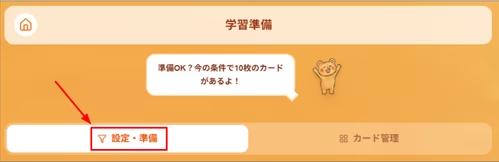
- 1「学習準備」ページの「設定・準備」を開きます。
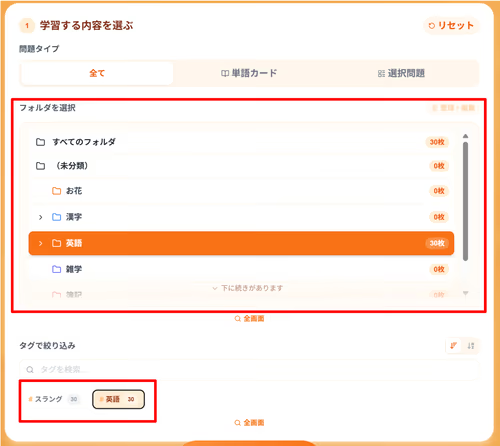
- 2「学習する内容を選ぶ」にてフォルダ・タグを選択し、対象のカードを絞り込みます。
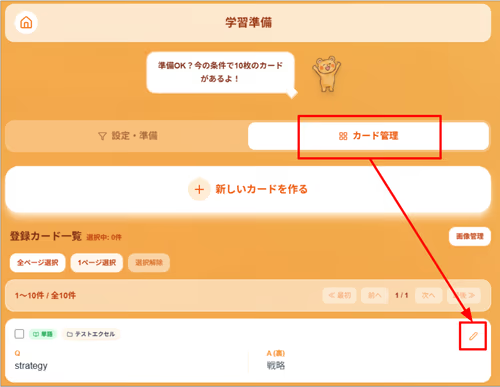
- 3「カード管理」を開き、編集したいカードを鉛筆アイコンをクリックします。
2. 内容を修正する
「問題編集」画面にて内容を編集します。
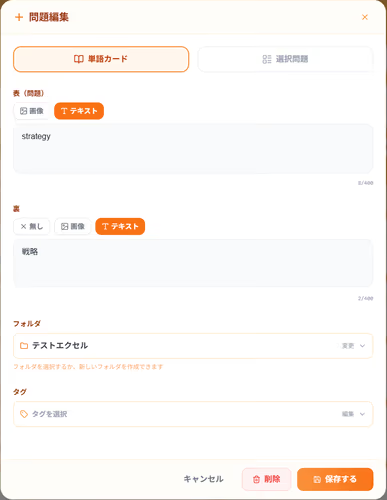
- ※なお、「単語カード」から「選択問題」など問題のタイプを変更することは出来ません。
問題のタイプを変更する場合は、新しいカードを作成してください。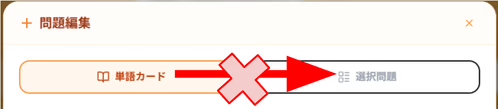
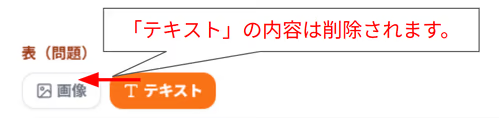
- 表や裏の「テキスト」から「画像」などは変更出来ますが、以前登録した内容は削除されます。
3. 保存して反映する
修正が終わったら保存を行い、カードに変更内容を反映します。
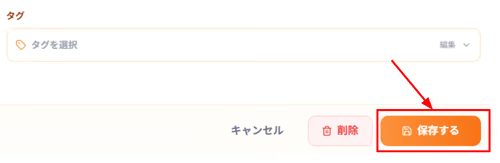
- 保存前に、修正した内容に抜け漏れがないかを確認してください。