Study
新しいカードを作成する
学習効率を高めるためのカード作成手順について説明します。
1. 作成画面を開く
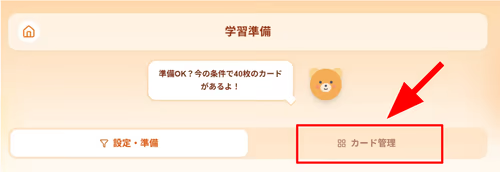
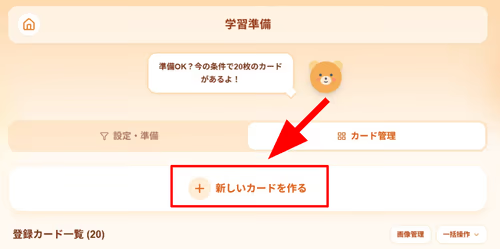
学習準備ページ上部の「カード管理」→「新しいカードを作る」ボタンをクリックしてください。
2. カードの種類を選択する
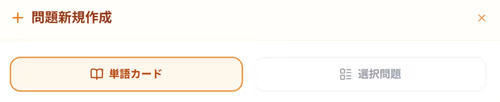
画面最上部で、学習スタイルに合わせた形式を選択します。
| 形式 | 特徴 |
|---|---|
| 単語カード | 表に問題、裏に回答を表示するシンプルな形式。 |
| 選択問題 | 複数の選択肢から正解を選ぶクイズ形式。 |
注意: 作成後にカードの種類を変更することはできません。
3. 問題(表面)を作成する
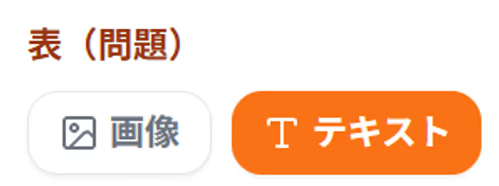
「表(問題)」セクションに、質問内容を入力します。
| 形式 | 特徴 |
|---|---|
| 画像 | 新規アップロード、または登録済みの画像から選択できます。 |
| テキスト | 文字を直接入力します。 |
- ルール: テキストまたは画像のどちらか一方が入力されていればOKです。
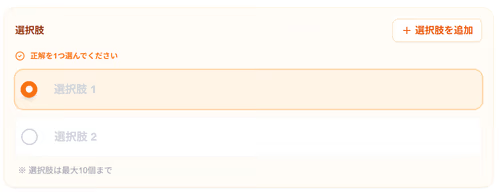
「選択問題」の場合
- 選択肢の入力: 2つ以上の選択肢を入力します。
- 正解の指定: 選択肢の中から1つ、正解にチェックを入れます。
- 選択肢を追加: 「+選択肢を追加」ボタンを押すと、選択肢を追加できます。
4. 解答・解説(裏面)を作成する
「裏(解答・解説)」セクションに、解答・解説を入力します。
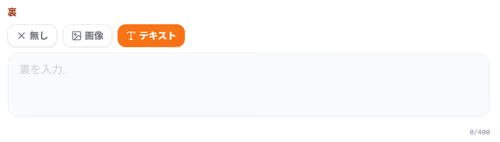
解答・解説が不要の場合
「無し」を選択してください。
5. 整理・保存する


フォルダとタグ(任意)
- フォルダ: 既存フォルダの選択、または新規作成をして分類します。
- タグ: 検索性を高めるために設定します。
保存とキャンセル
- 保存: すべての入力後、「保存する」を押すと登録が完了します。
- キャンセル: 「キャンセル」または右上の「×」を押すと、内容は保存されずに画面が閉じます。
よくある質問(FAQ)
「保存する」ボタンが押せません。+
以下の項目を確認してください。
- 「表(問題)」が未入力ではないか
- 選択問題の場合、選択肢が2つ以上入力されているか
- アップロードした画像が「審査中」の場合は保存出来ません。
カードの種類を途中で変えたくなったら?+
データの構造が異なるため、作成の途中や作成後に種類を変更することはできません。一度キャンセルし、最初から作り直してください。
画像とテキストは両方入れる必要がありますか?+
いいえ。どちらか一方が入力されていれば、カードとして保存可能です。