AI Create
AI問題作成の使い方
画像・文章・単語リストから AI で問題を作成できます。問題生成後は内容を見直しながら、保存先フォルダやタグ管理可能です。
1. 作り方を選ぶ
全部で4種類あります。以下から目的に合った作り方を選んでください。
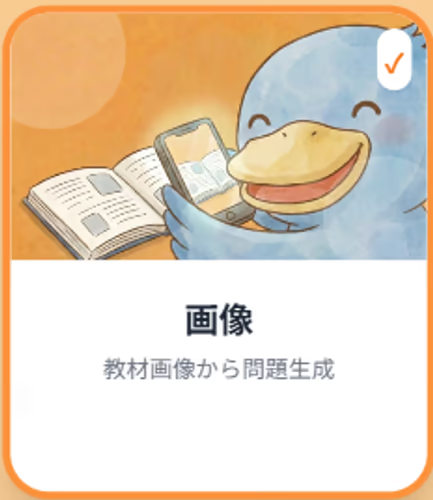
画像
教材画像を読み取って問題を作成します。
向いている場面: 参考書やプリントをそのまま使いたいとき。
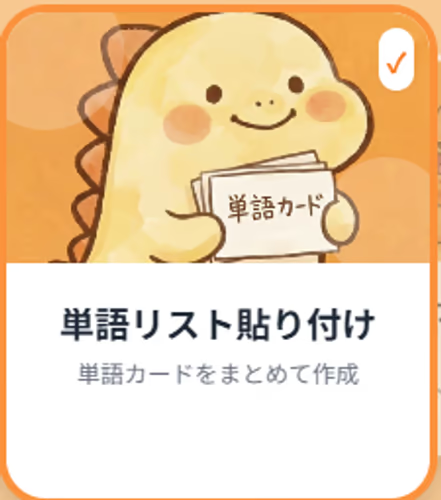
単語リスト貼り付け
単語カードや問題をご自身で用意したエクセルのメモからまとめて作成します。
向いている場面: 大量の問題データを一気にカード化したいとき。
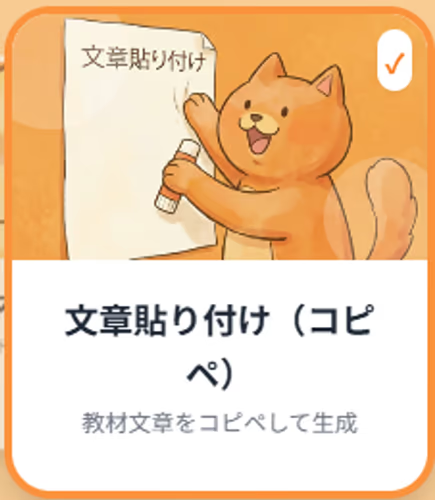
文章貼り付け(コピペ)
文章を貼り付けて、その内容から問題を作成します。
向いている場面: 記事、Wikipedia、教科書などOCR 済みテキストから作りたいとき。
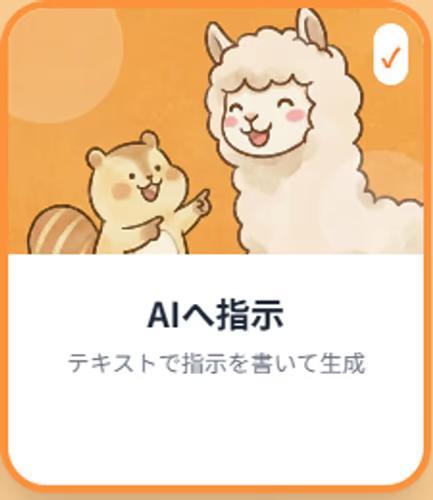
AIへ指示
テーマや条件をテキストで指示して問題を作成します。
向いている場面: 「英単語を10問」など、直接AIに指示して作りたいとき。
2. 問題の設定を決める
作り方を選んだ後は、選択によって設定する項目が異なります。それぞれで表示された項目を設定しましょう。
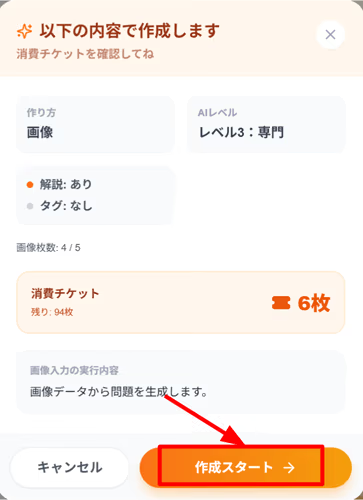
- AIの賢さを選ぶ: どのレベルのAIを使用するか選択します。精度と消費チケット数のバランスを選びます。
- 問題タイプを選ぶ: 4択問題、単語カード(用語)、単語カード(クイズ)から選べます。
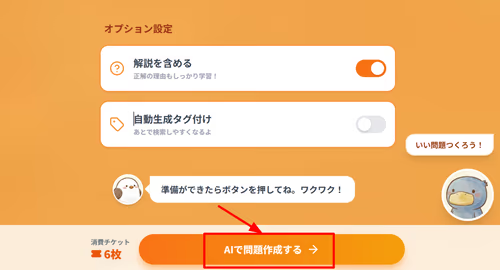
- オプション設定: 解説を付けるか、自動タグ付けを使うかを切り替えられます。
- 難易度: 「AIへ指示」を選んだときは、問題の難しさも指定できます。
3. 生成して内容を整える
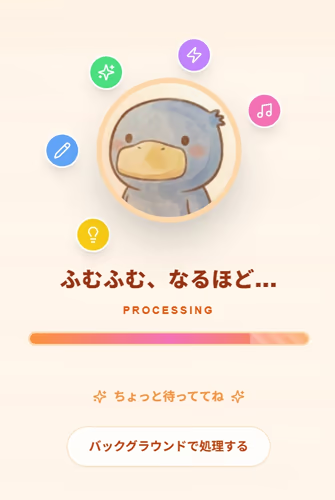
準備ができたら生成を実行します。
結果画面では、そのまま保存するだけでなく、カードごとの調整もできます。
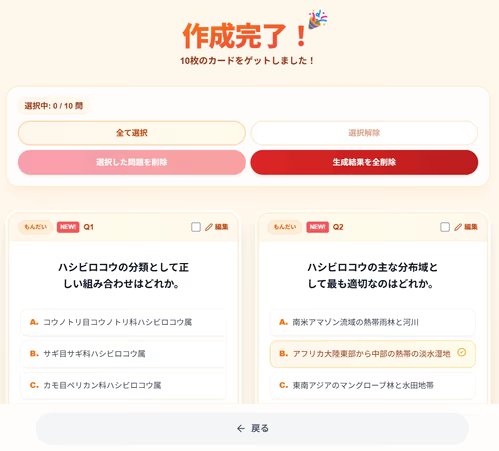
- 生成結果では、各カードを「編集」から個別に直せます。
- 保存先フォルダを選び直したり、タグを追加したりできます。
- 似た問題やポイントを抑えていない問題は思い切って削除しましょう。
- AIが作成した問題をベースに自分にあった内容に修正しましょう。
4. 大量データから一括作成する
Excel やメモにある大量のデータから作る場合は、専用の一括作成ページを使うと速いです。